

Ent 92 se présente comme un carrefour numérique où parents, élèves et enseignants coordonnent la scolarité au quotidien. Le présent texte propose un parcours structuré pour prendre en main cette interface, résoudre les blocages classiques et adopter des routines pratiques qui libèrent du temps pour la vie professionnelle et les loisirs. À travers des repères temporels, des exemples concrets et des check-lists, la lecture mène droit au mode d’emploi opérationnel et à des actions concrètes réalisables en moins de 15 minutes.
Le contexte local des Hauts-de-Seine, avec ses établissements répartis et ses nombreuses mobilités familiales, rend la plateforme encore plus stratégique. Ici, l’objectif vise l’organisation : transformer l’usage d’un outil scolaire en un atout pour la gestion du temps et la communication, sans anxiété numérique. Les sections suivantes déroulent une méthode pas-à-pas, illustrée par une famille fictive et des cas d’usage typiques, pour que chaque lecteur puisse appliquer immédiatement les conseils proposés.
- 📝 Guide complet : accès, paramètres essentiels et bonnes pratiques
- 🔐 Connexion sécurisée : retrouver un mot de passe, renforcer l’accès
- 📱 Mobilité : app mobile, notifications et synchronisation d’agenda
- 📚 Ressources en ligne : organiser les documents et travailler en autonomie
- 🤝 Espace collaboratif : forums, classes virtuelles et projets collectifs
- 🛠️ Support utilisateur et dépannage rapide
connexion et premières étapes pour prendre en main Ent 92
La première prise en main repose sur une séquence simple : réception des identifiants, première connexion, modification du mot de passe et paramétrage des notifications. Dès la rentrée, l’établissement fournit des identifiants temporaires ; l’usage de ces codes est l’acte initial pour accéder à l’interface. Pour accélérer la mise en route, il suffit de suivre la procédure standard : se rendre sur la page d’accueil dédiée, cliquer sur « Connexion », saisir les identifiants et accepter la demande de changement de mot de passe. Cette étape garantit une connexion sécurisée et marque la fin des accès temporaires.
Exemple concret : la famille Martin, nouvellement installée dans les Hauts-de-Seine, reçoit les identifiants lors de la réunion de rentrée. En suivant une checklist de cinq étapes, ils ont sécurisé le compte et activé les notifications en quinze minutes. Cette routine est totalement reproductible et constitue la « micro-action » recommandée pour toute personne pressée.
procédure pas-à-pas
Étapes claires et rapides pour une première connexion :
- 🔑 Vérifier le message de l’établissement pour récupérer l’identifiant et le mot de passe temporaire.
- 🖥️ Se rendre sur la page de connexion officielle de la plateforme et coller les identifiants.
- 🔄 Modifier immédiatement le mot de passe par une combinaison de 12 caractères (lettres, chiffres, symboles).
- 📧 Paramétrer les options de contact (email et téléphone) pour la récupération du compte.
- 🔔 Activer ou désactiver les notifications selon les préférences.
Contre-exemple : essayer d’utiliser le même mot de passe que pour les comptes personnels (banque, messagerie) expose à des risques inutiles. La meilleure pratique consiste à employer un gestionnaire de mots de passe et à noter la date de dernière modification.
pour qui ça marche et pour qui ça ne marche pas
Ce protocole convient aux familles mobiles, aux parents en télétravail et aux élèves autonomes. En revanche, il s’agit d’un moins bon choix pour les foyers sans accès Internet fiable : dans ce cas, la consultation sur place à l’établissement ou via un centre ressources local reste nécessaire. Les établissements proposent par ailleurs des ateliers d’initiation pour les personnes moins à l’aise, afin de combler cet écart.
Insight : après ces étapes, l’utilisateur gagne en autonomie et réduit les appels au secrétariat, ce qui libère du temps pour les tâches pédagogiques ou professionnelles.
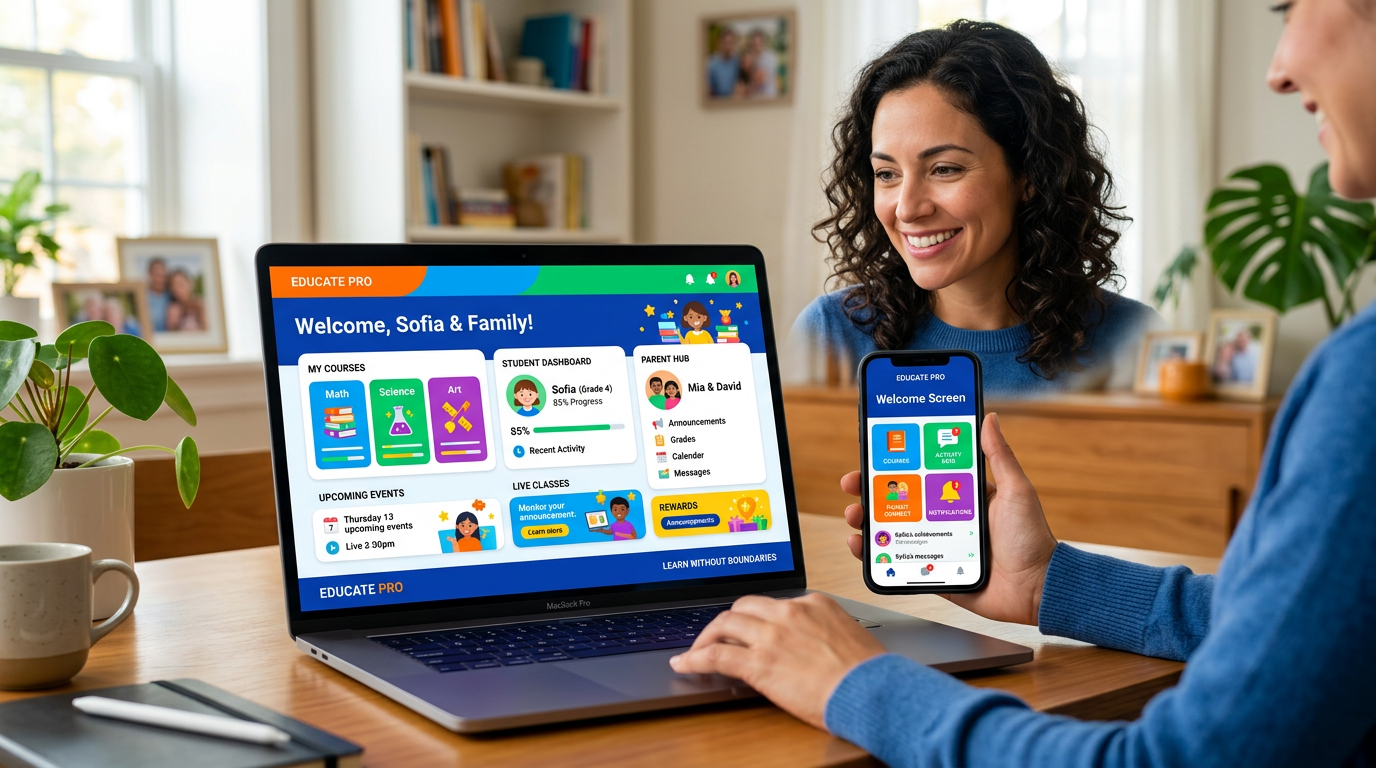
organiser le suivi scolaire quotidien grâce à Ent 92
La transformation digitale de la scolarité passe par une exploitation organisée des modules : emploi du temps, cahier de textes, Pronote et l’espace documentaire. L’objectif organisationnel consiste à réduire le stress lié aux imprévus et à allouer des plages de travail efficaces pour les élèves. Une routine matinale de consultation du tableau de bord permet d’anticiper la journée scolaire et de planifier le temps d’étude comme on planifie une réunion professionnelle.
Cas pratique : Léa, collégienne et musicienne amateur, synchronise l’agenda de la plateforme avec le calendrier familial. Résultat : moins d’oubli de matériel et une meilleure répartition entre répétitions et devoirs. La logique est identique pour une famille en mobilité qui veut concilier trajet, télétravail et activités extrascolaires.
check-list quotidienne (matin / soir)
- ☀️ Matin : vérifier les messages importants et le cahier de textes.
- 🕒 Midi : repérer les devoirs à faire pour le lendemain.
- 🌙 Soir : sauvegarder les documents du jour et noter les remarques des professeurs.
- 📊 Hebdo : consulter les graphiques de progression pour anticiper les matières à renforcer.
Le gain concret : en organisant la consultation, la famille gagne des heures chaque semaine, temps réallouable au travail à distance ou à la découverte locale. Ceci est particulièrement pertinent dans les Hauts-de-Seine où les temps de transport peuvent peser sur l’emploi du temps familial.
outils d’intégration et synchronisation
La synchronisation de l’ENT avec un calendrier personnel (Google Calendar, Outlook) est une option recommandée pour centraliser ses tâches. Il suffit d’exporter le flux iCal depuis l’espace emploi du temps et de l’importer dans l’application choisie. Ce geste facilite la gestion des rendez-vous et évite les doubles réservations, pratique pour les parents qui jonglent entre réunions professionnelles et sorties scolaires.
Insight : une organisation régulière et l’utilisation d’outils d’agenda partagés réduisent considérablement les frictions entre vie professionnelle et scolarité.
les services clés de la plateforme et comment les exploiter
La plateforme regroupe plusieurs services qui, utilisés de manière complémentaire, couvrent la plupart des besoins scolaires. Pronote, le cahier de textes, la messagerie et l’espace documentaire constituent le noyau dur. Chacun remplit une fonction distincte : Pronote pour les notes et absences, le cahier de textes pour le suivi des devoirs, la messagerie pour la communication officielle, et l’espace documentaire pour le partage des ressources pédagogiques. Les synergies entre ces modules permettent une gestion fluide du parcours scolaire.
Pour interroger plus en profondeur les fonctionnalités et comparer les interfaces, un guide externe fournit des tutoriels pratiques et retours d’expériences d’utilisateurs. Par exemple, l’article sur oze connexion comprendre ses fonctionnalités et avantages essentiels propose des captures d’écran et des astuces pour optimiser la navigation.
tableau récapitulatif des services
| Service | Utilisateur | Fonction principale |
|---|---|---|
| Pronote 📝 | Parents / élèves | Consultation des notes et absences 📊 |
| Cahier de textes 📚 | Élèves / enseignants | Suivi des devoirs et leçons 🖋️ |
| Messagerie ✉️ | Tous | Communication officielle et sécurisée 🔒 |
| Espace documentaire 📂 | Élèves / enseignants | Partage de ressources en ligne 🌐 |
Utiliser ces modules de manière coordonnée facilite l’impression d’un suivi pédagogique continu. Par exemple, après une évaluation, le professeur publie la correction dans l’espace documentaire et signale la disponibilité via la messagerie : la famille peut alors revoir le travail avec l’élève sans avoir à rechercher plusieurs sources.
Insight : combiner Pronote et l’espace documentaire crée une boucle vertueuse d’apprentissage et facilite les interventions ciblées des parents.
résolution des problèmes courants et bonnes pratiques de dépannage
Les obstacles fréquents : identifiants oubliés, navigateur obsolète, lenteurs réseau. Chacun possède une solution simple et rapide. Avant de contacter le support, vérifier la casse des identifiants, essayer la fonction « Mot de passe oublié » et tester la connexion sur un autre navigateur ou appareil. Ces opérations prennent rarement plus de 10 minutes et évitent bien des appels inutiles.
Exemple : lors d’un pic de connexion (soirée avant une remise de notes), il arrive que la plateforme ralentisse. Dans ce cas, planifier la consultation en dehors des heures de pointe ou utiliser l’application mobile s’avère souvent plus efficace.
procédures de dépannage rapides
- 🔍 Vérifier identifiants et message d’erreur.
- ♻️ Vider le cache du navigateur et relancer l’application.
- 🔄 Tester un autre navigateur (Chrome, Firefox conseillé).
- 📶 Vérifier la qualité de la connexion Internet (wifi vs réseau mobile).
- 📞 Contacter l’administrateur de l’établissement si le problème persiste.
Si la situation nécessite un appui externe, le service technique de l’établissement est généralement réactif. Pour des ressources et conseils complémentaires, la page qui présente les services et actualités des Hauts-de-Seine offre un panorama utile découvrir les services et actualités du département des hauts-de-seine. Ce lien sert d’appoint pour comprendre l’organisation locale et le support administratif.
Insight : résoudre les incidents élémentaires rapidement permet de maintenir l’attention sur la pédagogie plutôt que sur la technique.
La vidéo ci-dessus illustre la procédure de connexion et la navigation de base. Elle s’adresse aux parents pressés qui souhaitent une démonstration visuelle.
optimiser l’utilisation mobile et les notifications
L’application mobile change la donne pour les familles actives : notifications instantanées, consultation en déplacement et gestion des documents. Pour les professionnels en télétravail, l’accès mobile permet de vérifier une note ou répondre à un message pendant une pause sans perturber la journée de travail. L’activation des notifications doit toutefois être calibrée pour éviter la surcharge informationnelle.
Procéder à une configuration intelligente : activer uniquement les notifications pour les messages urgents et les absences, désactiver celles pour les publications générales. Ainsi, les alertes restent pertinentes et n’interrompent pas la concentration durant une session de travail à distance.
conseils pratiques pour la version mobile
- 📲 Télécharger l’application depuis le store officiel.
- 🔔 Paramétrer les alertes pour notes et absences uniquement.
- 🔋 Activer le mode économie d’énergie pour limiter la consommation batterie.
- 🔒 Utiliser la biométrie ou un code d’accès pour préserver la confidentialité.
Astuce : synchroniser l’agenda mobile avec le calendrier professionnel évite les conflits d’emploi du temps et facilite la gestion des rendez-vous parents-professeurs.
Insight : l’usage mobile bien réglé transforme l’ENT en assistant personnel, supportant l’équilibre entre obligations scolaires et travail à distance.
sécurité, confidentialité et bonnes pratiques numériques
La sécurité des données scolaires repose sur des gestes simples : mots de passe robustes, déconnexion sur appareils partagés, et prudence face aux messages non sollicités. Les établissements délivrent des identifiants protégés et les équipes techniques veillent au maintien des droits d’accès. Côté famille, il convient d’enseigner aux élèves des règles élémentaires de cybersécurité afin de préserver les informations personnelles.
La plateforme centralise des documents administratifs sensibles (bulletins, convocations), d’où la nécessité d’une vigilance accrue pour éviter toute fuite. En pratique, cela signifie sauvegarder les fichiers importants sur un cloud personnel chiffré et limiter le partage à des destinataires identifiés.
mesures recommandées
- 🔐 Changer le mot de passe dès la première connexion et tous les 3 à 6 mois.
- 🚫 Ne jamais partager les identifiants, même au sein du foyer.
- 🖨️ Limiter les impressions et privilégier la conservation numérique des documents.
- 🧑💻 Enseigner aux élèves les risques liés aux liens suspects et aux pièces jointes inconnues.
Pour un accompagnement complémentaire sur les fonctionnalités, la plateforme propose des ressources officielles et des tutoriels validés par l’Éducation nationale, garantissant une conformité aux normes en vigueur.
Insight : la sécurité s’améliore par l’habitude : intégrer ces gestes dans la routine familiale protège les données sur le long terme.
pour aller plus loin : intégrations, innovations et démarches locales
Les évolutions prévues autour d’Oze 92 incluent des expérimentations pédagogiques et l’intégration d’outils d’intelligence artificielle pour personnaliser les parcours d’apprentissage. À l’échelle locale, les initiatives du département renforcent la cohérence entre services sociaux, culturels et éducatifs. Pour mieux appréhender ces dynamiques, une lecture complémentaire sur les services du département éclaire le lecteur sur les dispositifs territoriaux disponibles.
Intégrer des modules externes (ressources vidéos, exercices interactifs) enrichit l’expérience pédagogique et favorise l’autonomie des élèves. De plus, la liaison avec des partenaires locaux permet d’organiser des projets interdisciplinaires qui mobilisent élèves et professionnels.
action rapide en 15 minutes
Pour se lancer immédiatement : créer un raccourci vers la page de connexion sur l’écran du smartphone et activer les notifications pour les messages importants. Cette opération prend moins de 15 minutes et offre une visibilité instantanée sur toute l’actualité scolaire.
Pour approfondir la pratique des outils innovants, consulter des retours d’usage et tutoriels externes comme ceux proposés sur Under The Rocks peut compléter la prise en main : par exemple, découvrir les fonctionnalités d’autres plateformes innovantes aide à comparer les services decouvrir yiaho ia fonctionnalités et usages innovants.
Insight : une petite routine quotidienne et la consultation de ressources qualifiées suffisent à transformer la plateforme en un véritable levier pédagogique et organisationnel.
Comment récupérer un mot de passe oublié ?
Utilisez la fonction « Mot de passe oublié » sur la page de connexion ; un lien de réinitialisation sera envoyé à l’adresse mail fournie ou contactez l’administrateur de l’établissement si nécessaire.
Quels services sont accessibles depuis l’espace documentaire ?
L’espace documentaire héberge cours, corrigés, supports multimédias et documents administratifs. Les professeurs publient des ressources consultables 24h/24 par les élèves et parents.
Comment synchroniser l’emploi du temps avec un agenda personnel ?
Exporter le flux iCal depuis l’emploi du temps de la plateforme et importer ce flux dans votre calendrier (Google, Outlook). Cela permet de visualiser les créneaux scolaires dans votre agenda professionnel.
Qui contacter en cas de problème technique ?
Contacter le support de l’établissement scolaire ou l’administrateur ENT ; en parallèle, vérifier les procédures de dépannage basiques (mise à jour du navigateur, test sur un autre appareil).
Question ouverte : quelles astuces avez-vous adoptées pour concilier suivi scolaire et travail à distance, et lesquelles ont réellement fait la différence pour votre organisation familiale ?

