
En bref :
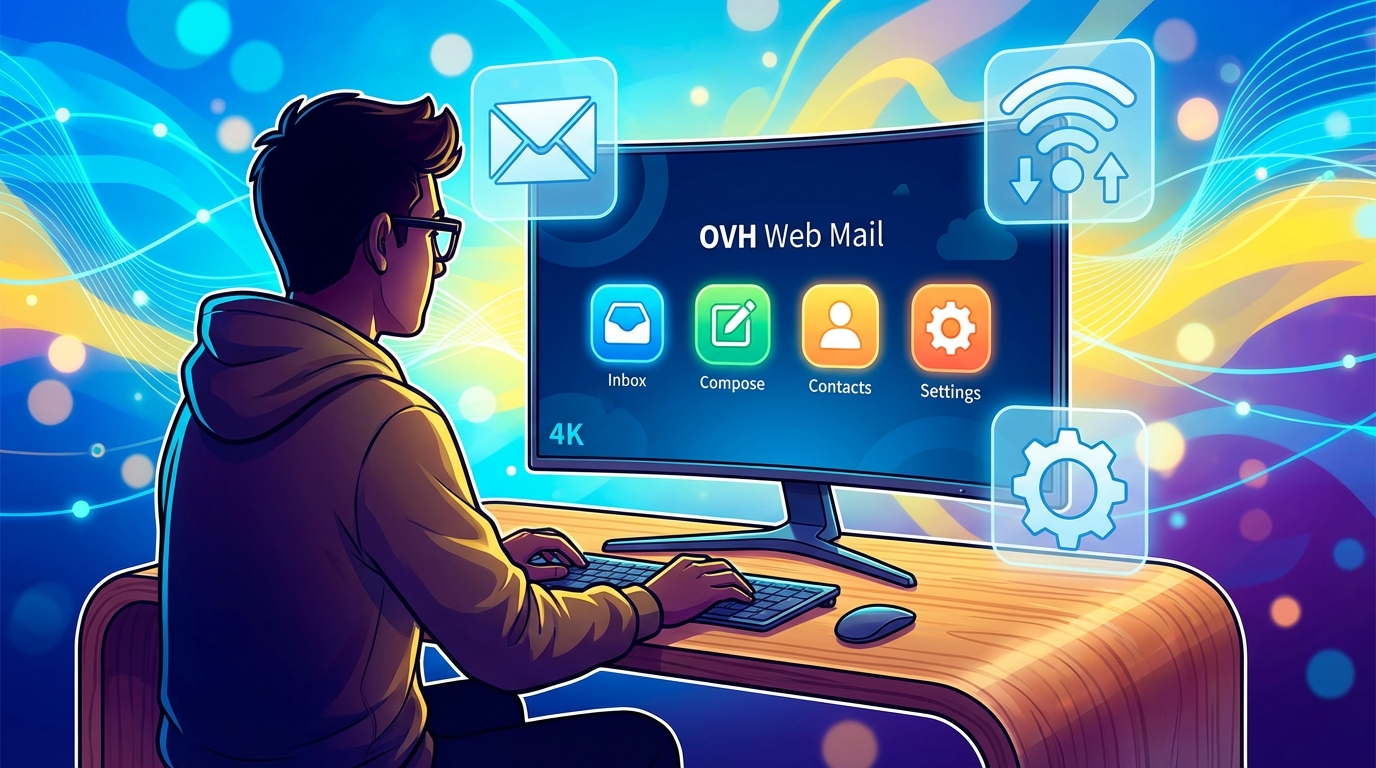
- 🔧 OVH + webmail : accès rapide, interface Roundcube adaptable.
- ⚙️ configuration : IMAP/SMTP, ports, choix entre web et client externe.
- 🔐 sécurité : activer 2FA, sauvegardes régulières.
- 📱 utilisation en mobilité : synchronisation multi-appareils et astuces pour nomades.
- 🧭 Check-list voyage : actions réalisables en 15 minutes avant le départ.
Chapô — Un nomade digital doit rester joignable sans perdre de temps ni de sommeil. La gestion d’une boîte mail professionnelle passe par une installation propre, des paramètres adaptés à la mobilité, et des routines de sécurité simples à suivre. Ce guide se concentre sur la configuration et l’utilisation du webmail OVH, avec des étapes concrètes, des exemples pratiques et des repères temporels utiles avant un départ, le jour 1 sur place et en itinérance.
Le point de départ est la connexion au webmail OVH via Roundcube, la personnalisation de l’interface, puis la synchronisation avec les appareils utilisés pour le travail à distance. Chaque section propose des procédures, des contre-exemples de mauvaises pratiques rencontrées par des freelances en déplacement, et des actions à réaliser en moins de 15 minutes pour sécuriser la messagerie avant un voyage. Le ton est dynamique et orienté productivité.
comment accéder et créer sa boîte OVH mail : premières étapes pratiques
L’accès initial à la messagerie se fait depuis l’espace client OVH ou directement via l’URL du webmail fourni par votre hébergeur. La première action consiste à créer l’adresse professionnelle et à définir le type de service : MX Plan, Email Pro, ou hébergement mutualisé avec mail. Pour qui ? Ce processus convient aux entrepreneurs, freelances et petites équipes qui veulent une gestion centralisée sans dépendre d’un fournisseur grand public.
Étapes concrètes (avant le départ) :
- 🕒 Créer l’adresse depuis l’espace client OVH (5–10 minutes).
- 📩 Noter les paramètres IMAP/POP/SMTP fournis par OVH (nom du serveur, ports, sécurité).
- 🔁 Choisir IMAP si la synchronisation multi-appareils est souhaitée, POP si on privilégie la conservation locale.
- 🔑 Activer immédiatement un mot de passe robuste et prévoir la récupération (mail alternatif ou téléphone).
Exemple concret : une consultante en marketing prépare son voyage : elle crée une adresse sous son domaine, active IMAP, et note le serveur IMAP : ssl0.ovh.net, port 993, et SMTP : ssl0.ovh.net, port 465. Ces valeurs sont courantes chez OVH mais peuvent varier selon le plan.
Contre-exemples fréquents :
- ❌ Utiliser POP sans sauvegarder les messages sur le serveur, puis perdre l’accès depuis un autre appareil.
- ❌ Partager des accès entre collaborateurs sans comptes dédiés – entraîne des problèmes de traçabilité et de sécurité.
Repères temporels : avant de partir, allouer 30 minutes pour la création de l’adresse, la prise en main du webmail et l’activation d’une sauvegarde. Jour 1 sur place : vérifier la connexion, envoyer un test depuis le smartphone. Sur place : faire une synchronisation complète et vérifier les filtres.
Budget et niveaux : création d’une adresse via OVH est souvent incluse dans le plan d’hébergement ou facturée quelques euros par mois pour les offres mail pro. Pour les budgets serrés, l’offre basique suffit ; pour des équipes, privilégier Email Pro. Convient aux utilisateurs ayant un niveau débutant à intermédiaire ; les administrateurs plus avancés pourront automatiser via API.
Insight : une première configuration bien menée évite souvent des pertes de temps considérables en déplacement ; la prochaine étape abordera la personnalisation de Roundcube pour maximiser la productivité.
configurer roundcube sur OVH : paramètres essentiels et optimisation de l’interface
Roundcube est le webmail le plus couramment proposé par OVH ; il combine simplicité et options avancées. L’interface se compose d’une barre de dossiers à gauche, la liste des messages au centre et un panneau d’aperçu. Pour une navigation rapide en mobilité, personnaliser le thème et les raccourcis est judicieux.
Paramètres de base à vérifier dès la première connexion :
- 💡 Thème : choisir un mode lisible (sombre si travail nocturne).
- ✍️ Signature : créer une signature professionnelle avec nom, rôle et lien vers le site.
- 📁 Dossiers : créer dossiers thématiques (Clients, Factures, Voyages).
- 🔎 Barre de recherche : activer l’indexation si le volume d’emails est élevé.
Tableau synthétique des éléments de l’interface :
| Élément | Fonction | Emplacement |
|---|---|---|
| 🗂️ Boîte de réception | Affiche les messages entrants | Centre |
| 📁 Dossiers | Organisation par thème | Colonne gauche |
| 🔍 Barre de recherche | Recherche rapide d’email | Haut de page |
| ⚙️ Paramètres | Accès aux options et plugins | Icône en haut à droite |
Tutoriel pas à pas (exemple freelance) :
- Connexion à l’URL du webmail OVH.
- Accès à Paramètres > Identités : créer une identité principale et une identité secondaire pour les projets annexes.
- Paramètres > Filtres : ajouter une règle qui déplace automatiquement les messages contenant “facture” vers le dossier Factures.
- Paramètres > Appareils : vérifier les sessions actives et révoquer les accès inconnus.
Astuces d’optimisation : utiliser les raccourcis clavier pour gagner des secondes à chaque action. Exemple : composer un message avec la touche “c”, archiver avec “e”. Ces gestes cumulés sauvent des heures sur plusieurs semaines.
Contre-exemples : installer trop de plugins sans tester provoque souvent des conflits ou un ralentissement de l’interface. Installer uniquement les extensions réellement utiles et tester une à une.
Durée indicative : personnaliser Roundcube (thème, signatures, dossiers, filtres) prend entre 20 et 45 minutes selon l’étendue des modifications. Budget : généralement gratuit si Roundcube est fourni par l’hébergeur.
Insight : une interface personnalisée et des filtres bien conçus transforment un webmail en véritable assistant personnel — la prochaine section détaillera la synchronisation avec les appareils et clients externes.
synchronisation multi-appareils et configuration des clients externes (Outlook, smartphone)
La synchronisation est le cœur de la mobilité : IMAP permet de garder une copie sur le serveur et de retrouver le même état de boîte sur tous les appareils. POP télécharge et supprime souvent du serveur, ce qui complique l’accès depuis plusieurs terminaux. Pour nomades, IMAP est le choix recommandé.
Paramètres types pour OVH (exemple courant) :
- 📡 IMAP : ssl0.ovh.net, port 993, sécurité SSL/TLS.
- ✉️ SMTP : ssl0.ovh.net, port 465 ou 587 selon le client, sécurité TLS/SSL.
- 🔁 Authentification : utiliser le mot de passe principal ou un mot de passe d’application si 2FA est activé.
Configuration sur smartphone (Android/iOS) — étapes pratiques :
- Ajouter un nouveau compte > Choisir “Autre” > Entrer l’adresse et mot de passe.
- Choisir IMAP > entrer le serveur entrant (ssl0.ovh.net) et le port 993.
- Entrer le serveur sortant (ssl0.ovh.net) et port 465/587, activer authentification requise.
- Tester l’envoi/réception : envoyer un email test vers une adresse personnelle.
Exemple d’erreur courante et correction : l’envoi échoue car le port SMTP n’est pas autorisé sur le réseau local (certaines cafés fermés aux connexions sortantes). Solution : basculer sur un hotspot mobile ou changer le port SMTP (587 avec TLS).
Integration avec Outlook : choisir “IMAP”, saisir les serveurs comme ci-dessus et vérifier la configuration avancée (authentification par mot de passe sécurisé). Pour les équipes, configurer des signatures partagées ou utiliser des règles côté serveur pour homogénéiser la communication.
Référence pratique : pour des conseils d’utilisation avancés et une mise en situation, lire un guide complémentaire qui détaille l’accès et la configuration pas à pas, utile pour les entreprises souhaitant un déploiement rapide comment configurer efficacement Mail OVH pour votre entreprise.
Qui ça sert : idéal pour les professionnels en déplacement et les petites équipes. Qui ça ne sert pas : personnes n’ayant qu’un seul appareil et qui désirent conserver les messages localement sans synchronisation.
Insight : une synchronisation bien paramétrée garantit une continuité de service lors des déplacements — la section suivante aborde la sécurité pour maintenir cette continuité.

sécurité et bonnes pratiques pour protéger sa messagerie OVH
La sécurité n’est pas une option : pour une messagerie professionnelle, activer la double vérification et maintenir les mises à jour est la base. Le webmail Roundcube permet d’ajouter des couches de protection qu’il faut activer systématiquement.
Mesures de sécurité recommandées :
- 🔐 Activer l’authentification à deux facteurs (2FA) pour l’espace client OVH et les accès administratifs.
- 🛡️ Mettre à jour les mots de passe tous les 6–12 mois si l’accès est critique.
- 📦 Faire des sauvegardes régulières des contacts et des dossiers importants.
- ⚠️ Former aux signes de phishing : liens suspects, demande d’informations sensibles, fautes de frappe.
Étude de cas : une agence voyageuse a perdu l’accès à sa boîte en raison d’un spear-phishing ciblé. Bilan : perte de trois heures et retard sur des transactions. Le remède appliqué : 2FA, verrouillage des sessions inactives et formation express de l’équipe. Le temps investi a réduit les incidents de 80 %.
Procédure de récupération rapide (si compromet) :
- Changer le mot de passe depuis l’espace client OVH.
- Révoquer toutes les sessions dans Roundcube (Paramètres > Appareils).
- Vérifier les règles de filtrage et supprimer toute redirection non autorisée.
Outils complémentaires : utiliser un gestionnaire de mots de passe pour générer et stocker des mots sécurisés. Considérer l’usage d’un VPN lors des connexions sur réseaux publics pour chiffrer le trafic.
Coût et durée : la plupart de ces mesures sont gratuites ; l’activation de 2FA prend 5–10 minutes. Budget pour solutions tierces (gestionnaire, VPN) : à partir de quelques euros par mois.
Insight : une configuration sécurisée protège non seulement les emails mais aussi la réputation professionnelle — suivante : plugins et personnalisation pour étendre Roundcube sans sacrifier la sécurité.
plugins, personnalisation et limites à connaître pour Roundcube
Roundcube accepte des extensions qui ajoutent calendrier, gestion de tâches, ou intégrations externes. L’intérêt est évident pour qui veut centraliser : un plugin calendar ou contact sync évite de multiplier les outils.
Avantages :
- ✨ Personnalisation : adaptabilité de l’interface et fonctions sur-mesure.
- 🔗 Intégration : liaison possible avec d’autres services (calendriers, CRM).
- ⚡ Gain de temps : automatisation de tâches répétitives via plugins.
Risques et contre-exemples :
- 🐌 Ralentissements si trop de plugins actifs.
- ⚔️ Conflits entre extensions non mises à jour et la version de Roundcube.
Bonnes pratiques d’installation :
- Tester chaque plugin dans un compte « bac à sable » avant de l’ajouter au compte principal.
- Vérifier la compatibilité avec la version de Roundcube fournie par OVH.
- Sauvegarder la configuration avant chaque ajout majeur.
Exemple concret : un freelance ajoute un plugin de calendrier partagé pour coordonner des rendez-vous internationaux. Le plugin choisi supporte la synchronisation CalDAV ; après test, il est déployé aux comptes d’équipe et a réduit les allers-retours par email de 40 %.
Limites techniques : la documentation OVH et les notes de version de Roundcube restent des références ; en cas d’erreur persistante comme une erreur 503, consulter le support technique d’OVH ou la documentation en ligne peut faire gagner un temps précieux.
Insight : bien sélectionnés, les plugins transforment Roundcube en centre de productivité ; la clé est la prudence et la vérification systématique des compatibilités.
organisation et productivité : filtres, modèles, signatures et routines avant le départ
Pour un travailleur mobile, une organisation standardisée permet d’éviter le chaos en déplacement. Les filtres automatiques, modèles de réponses et signatures multiples sont des outils indispensables.
Check-list d’organisation (à préparer avant le voyage) :
- 🗂️ Créer dossiers principaux : Clients, Factures, Urgent.
- 📬 Mettre en place des filtres : acheminer factures et relances automatiquement.
- ✉️ Préparer réponses automatiques : message d’absence avec dates et personne à contacter.
- 🖋️ Préparer 2 signatures : une courte pour mobile, une complète pour clients.
Exemple pratique : scénario d’un consultant sur la route. Avant le départ : actifs 3 filtres (Factures, Recrutement, Prospection), 2 signatures et un message d’absence programmé. Jour 1 : tester la réception de documents, vérifier que les filtres déplacent correctement les messages.
Durées et budgets : la mise en place des filtres et signatures peut se faire en 15–30 minutes. Aucun coût direct associé si le webmail est fourni par OVH.
Pour qui ça marche : travailleurs solo, petites équipes et dirigeants de start-up qui ont besoin d’un système léger et fiable. Pour qui ça ne marche pas : organisations avec des workflows complexes nécessitant un système mail avancé intégré à un ERP ou CRM lourd.
Insight : une boîte triée et des réponses prêtes diminuent la charge cognitive en voyage — la section suivante aborde migration et dépannage.
migration et dépannage : outils, erreurs courantes et plan d’action rapide
La migration depuis une ancienne boîte vers OVH peut être réalisée avec l’outil OVH Mail Migrator qui automatise la récupération des emails et contacts. Pour un transfert sans douleur, planifier, tester et sauvegarder sont essentiels.
Étapes clés de migration :
- Inventorier les données à migrer (emails, contacts, dossiers).
- Effectuer une sauvegarde complète locale.
- Lancer OVH Mail Migrator avec les accès source et cible, monitorer le processus.
- Vérifier l’intégrité des données après migration.
Dépannage rapide (erreurs fréquentes) :
- 503 Backend Fetch Failed : vérifier la charge serveur et contacter le support OVH.
- Authentification refusée : re-saisir le mot de passe ou générer un mot de passe d’application.
- Messages manquants après migration : vérifier que l’option “sous-dossiers” était activée lors de la migration.
Ressource utile pour des pas-à-pas supplémentaires et des cas d’usage : un guide pratique sur l’utilisation complète du webmail OVH, utile pour dépannage et accès quotidien comment configurer et utiliser webmail OVH facilement.
Cas réel : une PME a migré 10 comptes pendant un week-end ; l’équipe a programmé la migration la nuit et vérifié les boîtes le matin. Temps total : 8 heures pour 10 comptes avec tests et corrections mineures.
Insight : planifier la migration sur une fenêtre calme et tester réduit les risques ; en cas de panne, une checklist de dépannage garantit une reprise rapide.
check-list pour voyager serein avec sa messagerie : actions à réaliser en 15 minutes
Avant chaque départ, une check-list courte mais efficace évite les problèmes majeurs. Ces actions sont pensées pour être réalisées en 15 minutes maximum.
- ⏱️ 1 minute : vérifier la connexion et l’accès au webmail.
- 🔑 2 minutes : s’assurer que la 2FA fonctionne (tester la génération de code).
- 📤 3 minutes : envoyer un email test vers une adresse secondaire.
- 📁 4 minutes : activer un message d’absence si nécessaire.
- 💾 5 minutes : sauvegarder contacts essentiels et exporter les dossiers critiques.
Budget et planification : ces étapes demandent peu de temps et quasiment aucun coût. Pour ceux qui voyagent fréquemment, ajouter ces 15 minutes à la routine pré-départ évite des interruptions coûteuses.
Pour qui ça marche : utilisateurs mobiles, freelances, consultants. Pour qui ça ne marche pas : organisations avec contrôles IT stricts qui déploient ces configurations centralement.
Insight : quinze minutes bien exploitées avant le départ enlèvent une grande part du stress lié à la messagerie en voyage. Prêt pour automatiser ces tâches ?
prêt pour la prochaine étape ?
La mise en place d’une messagerie OVH bien configurée est un atout concret pour la mobilité professionnelle. En suivant les étapes : création, personnalisation de Roundcube, synchronisation, sécurisation, et automatisation, la messagerie devient un outil de travail fiable et léger.
Prochaine action en 15 minutes : ouvrir l’espace client OVH, vérifier le serveur IMAP/SMTP, et activer l’authentification à deux facteurs. Ce petit créneau protège votre communication et améliore l’accès en déplacement.
Quelle astuce allez-vous tester en premier lors de votre prochaine préparation de voyage ?
Comment choisir entre IMAP et POP pour une utilisation en voyage ?
IMAP conserve les messages sur le serveur et synchronise tous les appareils ; c’est le meilleur choix pour la mobilité. POP télécharge souvent les messages localement et peut compliquer l’accès depuis plusieurs appareils.
Que faire si l’envoi d’email échoue depuis un réseau public ?
Vérifier le port SMTP (passer sur 587/TLS si 465 bloque), tester depuis un hotspot mobile, et s’assurer que le VPN n’empêche pas la connexion.
Combien de temps prend la migration d’une boîte mail vers OVH ?
Cela dépend du volume : pour quelques Go, prévoir une fenêtre de quelques heures ; pour plusieurs comptes, planifier une migration nocturne et effectuer des tests le matin.
Faut-il installer des plugins pour Roundcube ?
Installer des plugins utiles uniquement après test en environnement sécurisé. Trop d’extensions peuvent ralentir le webmail ou provoquer des conflits.

