
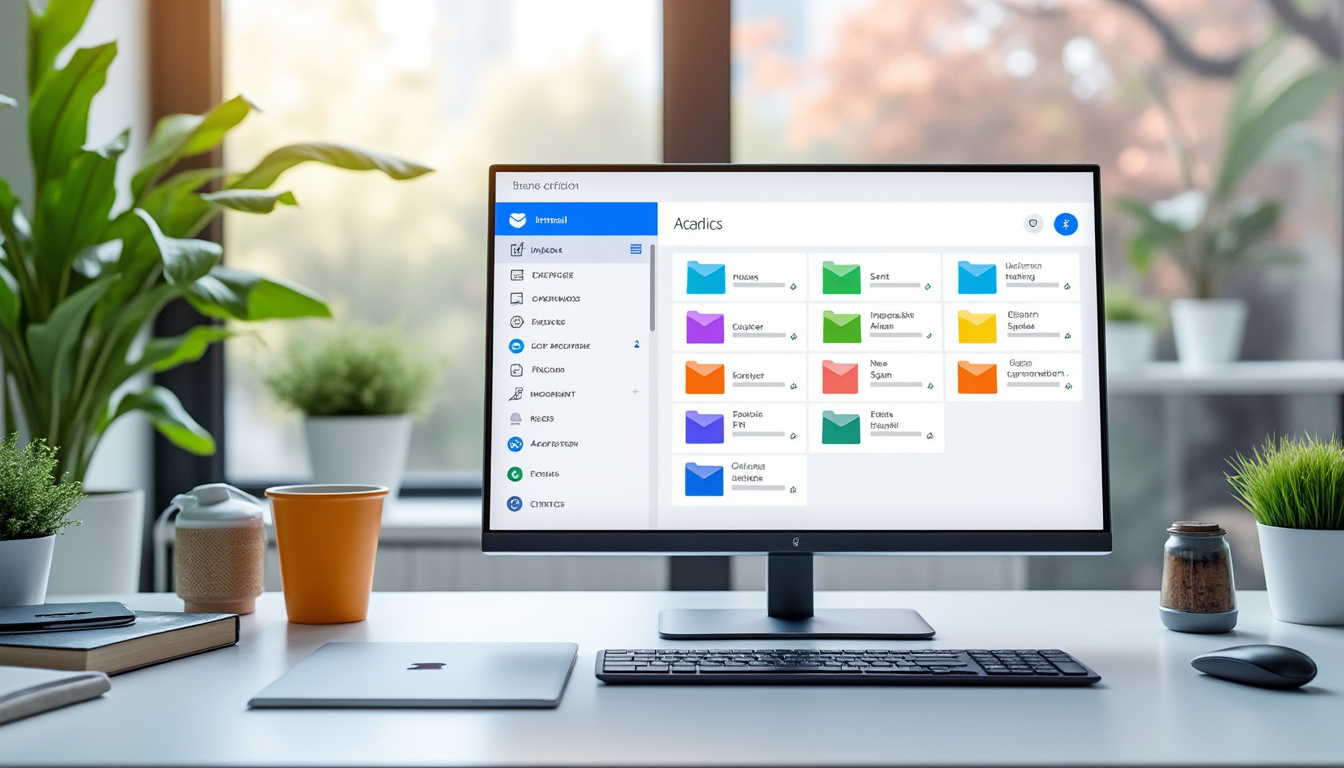
Chapô — Une boîte de réception Hotmail maîtrisée accélère les journées et réduit le stress. Imaginez commencer chaque matin avec une vue claire des messages urgents, des factures à régler et des demandes en attente, sans fouiller quinze dossiers ni subir des notifications intempestives. La gestion boîte de réception se transforme alors en moteur d’efficacité : tri automatique des flux, hashtags convertis en tâches, règles bien ordonnées et archivage pensé pour la recherche. Ce guide pratique fournit des méthodes terrain, des exemples concrets et des routines faciles à appliquer, adaptées aussi bien au télétravailleur pressé qu’au freelance nomade. Les conseils s’appuient sur des principes éprouvés (règles, filtres emails, réponses rapides, sécurisation du compte) et des retours d’expérience pour éviter les erreurs courantes. À la clé : moins de temps perdu, plus d’énergie pour les tâches à forte valeur ajoutée, et une boîte Hotmail qui agit comme un outil de pilotage plutôt qu’un cauchemar quotidien.
En bref
- 📬 Tri automatique : mettre en place 3 à 6 règles prioritaires pour capter les expéditeurs récurrents.
- 🔖 Hashtags & catégories : relier mails, tâches et calendrier pour tenir les délais.
- 🧹 Archivage régulier : automatiser l’archivage des newsletters et des conversations traitées.
- 🔔 Notifications ciblées : réduire les interruptions en ne gardant que l’essentiel.
- 🔒 Sécurité compte : activer la MFA et vérifier les connexions suspectes.
- ⏱️ Routine quotidienne : 20 minutes matinales de gestion structurée pour éviter la surcharge.
Pourquoi la gestion boîte de réception Hotmail transforme la productivité
La façon dont une boîte mail est organisée influence directement la qualité du travail. Une gestion boîte de réception Hotmail optimisée réduit le temps perdu à chercher des informations et augmente la réactivité aux demandes clients ou collègues. Le bénéfice est concret : décisions prises plus rapidement, réponses mieux structurées et moins d’oubli de tâches importantes.
Pour illustrer, prenez le cas de Camille, consultante itinérante qui change de fuseau horaire régulièrement. Avant toute structuration, Camille passait souvent la première heure de la journée à trier et à répondre aux messages. Après avoir implémenté des règles simples et des hashtags, la même période est devenue une plage de travail concentré, réservée aux tâches à haute valeur ajoutée.
Le cœur du problème est la surcharge cognitive. Une boîte saturée crée une tension subtile mais persistante : la présence d’un grand nombre d’e-mails non triés maintient l’attention fragmentée. La mise en place d’un système de tri automatique, d’un archivage fiable et de routines dédiées permet de réduire cette charge mentale.
Concrètement, la transformation passe par quatre leviers : tri automatique, filtres emails, archivage et réponses rapides. Chacun agit sur un aspect précis : le tri automatique empêche l’encombrement de la boîte principale, les filtres isolent les messages récents ou volumineux, l’archivage protège l’historique sans encombrer l’interface et les réponses rapides diminuent le temps de traitement par e-mail.
Un résultat tangible : les équipes qui adoptent ces pratiques voient une baisse notable des délais de réponse et une meilleure qualité d’échange. Support Microsoft indique que l’ordre et le test des règles réduisent les conflits et minimisent les pertes de messages — un point crucial pour conserver la confiance des interlocuteurs.
Pour qui cette approche fonctionne-t-elle ? Elle convient aux professionnels qui reçoivent au moins une vingtaine d’emails par jour, aux freelances qui gèrent plusieurs clients et aux télétravailleurs qui ont besoin de plages de concentration. Elle est moins adaptée à une personne qui utilise sa boîte Hotmail uniquement pour des échanges occasionnels et personnels : le coût d’implémentation d’un système de tri automatisé n’est pas toujours rentable pour un faible volume.
Repères temporels : commencer par une session d’1 heure pour l’inventaire et la création des 3 règles prioritaires (Expéditeurs réguliers, Factures/Finances, Newsletters). Tester ces règles pendant une semaine, puis affiner. Ensuite, programmer 15 à 20 minutes chaque matin pour traiter les éléments critiques et déléguer ou archiver le reste.
Insight final : une Hotmail bien organisée passe de boîte à aléa à tableau de bord — l’objectif est d’avoir la bonne information, au bon moment, sans effort inutile.
Mettre en place des règles de tri et filtres emails sur Hotmail
La mise en place de règles de tri est le levier le plus impactant pour reprendre la main sur la boîte Hotmail. L’idée est simple : laisser le système déplacer, marquer ou archiver automatiquement les messages entrant selon des critères précis.
Étape 1 — inventaire : lister les expéditeurs récurrents et les thématiques (clients A, factures, notifications internes, newsletters). Étape 2 — priorisation : créer d’abord trois règles prioritaires, puis élargir. L’ordre des règles compte pour éviter les conflits — une règle large placée en tête peut capter des messages qui auraient dû suivre une règle plus spécifique.
Exemple de règles pratiques :
| 🔎 Critère | ⚙️ Action | 📁 Dossier de tri |
|---|---|---|
| Expéditeur précis (client@exemple.com) | Déplacer | Clients ✅ |
| Objet contient « facture » | Marquer + Déplacer | Finances 📑 |
| Mots-clés projet | Appliquer catégorie | Projets 🔖 |
| Newsletters | Archiver | Lecture différée 📰 |
Tester une règle pendant 3 à 7 jours permet d’observer les faux positifs et d’ajuster rapidement. Un piège fréquent : multiplier les règles similaires, ce qui crée des doublons et des conflits. Limiter et calibrer les règles par fréquence et urgence d’expéditeur évite ce phénomène.
La mise en place technique suit généralement ces étapes dans Hotmail/Outlook : créer un nouveau dossier, définir un critère (expéditeur, objet, taille), choisir l’action (déplacer, marquer, supprimer, appliquer catégorie) puis ordonner les règles. Des ressources pratiques sont disponibles pour faciliter la connexion et la configuration, notamment des guides pas à pas pour connecter Hotmail et configurer IMAP si nécessaire : guide de connexion Hotmail et configuration IMAP.
Cas concret : Alexandre, chef de projet, a créé une règle qui déplace automatiquement les notifications de suivi de tickets dans un dossier « Support ». Avant la règle, ces alertes polluaient la boîte principale ; maintenant, elles apparaissent uniquement pendant une session de traitement dédiée. Résultat : 30 minutes sauvées par jour et moins d’interruptions lors des sessions de travail profond.
Nuance : pour les messages légaux ou sensibles, ne jamais automatiser la suppression. L’automatisation doit protéger sans faire disparaître des éléments importants.
Repères : 1 heure pour définir les 3 premières règles, 1 semaine d’observation, 15 minutes hebdomadaires d’ajustement. Insight final : commencer simple, tester, puis élargir — l’efficacité vient de l’itération, pas de la perfection immédiate.
Relier e-mails et tâches : hashtags, catégories et calendrier
La conversion d’un email en tâche ou en évènement est le pont entre la messagerie et l’exécution. L’usage de hashtags dans l’objet ou l’application de catégories visuelles offre une visibilité immédiate sur la charge de travail et facilite la traçabilité.
Les hashtags recommandés sont simples et transversaux : #travail, #projet, #perso, #urgent. En ajoutant #projet dans l’objet, l’e-mail devient rapidement repérable via une recherche ou un filtre, sans créer de doublon de dossier. Cette méthode est particulièrement utile pour les projets transverses où plusieurs interlocuteurs interviennent.
Processus opérationnel : à la réception d’un message demandant une action, marquer avec le hashtag adapté et convertir le mail en tâche (fonction disponibile dans Microsoft 365). Ajouter une date limite et un rappel synchronisé avec le calendrier. Ainsi, la boîte mail cesse d’être la mémoire principale et devient le point d’entrée vers un système de tâches structuré.
Exemple : Marie, étudiante et consultante, utilisait sa boîte Hotmail à la fois pour les échanges académiques et professionnels. L’introduction de #école et #travail a rendu visibles les priorités de chaque journée et réduit les erreurs d’assignation de temps. Selon Microsoft 365, convertir les emails en tâches améliore la traçabilité et la responsabilisation des actions.
Intégration pratique : créer des règles qui étiquettent automatiquement certains messages avec une catégorie (ex. tous les mails contenant « rapport » -> catégorie « Livrables »). Utiliser des plages récurrentes dans le calendrier pour traiter les e-mails catégorisés #travail et réserver d’autres créneaux pour #perso. Cette organisation protège le temps de concentration.
Nuance : les hashtags fonctionnent bien lorsqu’ils sont utilisés de manière cohérente. Une période d’adoption est nécessaire : standardiser les hashtags en équipe ou pour soi, puis communiquer la convention aux correspondants réguliers si nécessaire.
Repères temporels : définir la convention hashtag en 30 minutes, appliquer aux 20 messages les plus récents en 10 minutes, programmer deux plages hebdomadaires de traitement. Insight final : les hashtags transforment la boîte Hotmail en un tableau de priorités, liant messages et actions de manière visible et persistante.
Archiver, nettoyer et supprimer : règles d’or pour une boîte Hotmail durable
L’archivage intelligent et la suppression ciblée évitent que la boîte principale devienne un dépôt inexplorable. L’objectif n’est pas d’effacer l’historique mais de le rendre accessible sans encombrer le flux actuel. L’archivage automatique des newsletters et la suppression des notifications obsolètes sont des points clés.
Stratégies recommandées : créer des filtres pour isoler les messages volumineux (pièces jointes), les conversations inactives (> 90 jours) et les newsletters. Archiver les conversations traitées plutôt que de les laisser dans la boîte de réception. Supprimer les notifications générées automatiquement par des services que l’on ne consulte jamais.
Outils pratiques : utiliser la recherche avancée pour identifier les messages volumineux ou plus anciens que X mois, puis appliquer une règle d’archivage. Coupler cette pratique avec une règle qui envoie automatiquement les factures à un dossier financier et conserve les justificatifs essentiels pendant une durée définie.
Exemple chiffré : configurer une règle qui archive automatiquement les messages de plus de 180 jours et déplace les newsletters vers « Lecture différée ». Résultat : 40 à 60 % d’espace libéré dans l’interface principale et réduction significative du temps moyen passé à chercher une information.
Nuance importante : conserver des copies locales ou sauvegardes pour les documents légaux avant toute suppression automatique. L’automatisation doit être paramétrée avec des règles de sécurité pour éviter la perte de preuves ou de contrats.
Repères temporels : 1 heure pour lister les dossiers à archiver et définir les règles ; 30 minutes tous les 2 mois pour vérification et nettoyage. Insight final : l’archivage bien pensé permet de retrouver n’importe quel message sans sacrifier une boîte de réception claire.
Réponses rapides, modèles et templates pour gagner du temps
Les réponses rapides réduisent le temps moyen par e-mail. Les templates (modèles) devraient répondre aux demandes récurrentes : confirmation de rendez-vous, demande d’information standard, accusé de réception de facture.
Procédure : identifier 5 à 10 réponses fréquentes et créer des modèles correspondants. Pour chaque modèle, prévoir des champs à personnaliser (nom, référence, date) afin de garder un ton humain. Les modèles doivent rester concis et offrir une information complète pour éviter les allers-retours.
Exemple concret : un service client type peut utiliser un modèle pour accusé de réception + délai de réponse estimé ; cela réduit l’anxiété du demandeur et permet de gagner du temps au service. Un freelance peut préparer un template pour l’envoi de factures : message standard + pièce jointe + instructions de paiement.
Nuance : éviter les réponses trop impersonnelles. Les templates doivent être légèrement personnalisés pour conserver une relation de confiance. Les réponses rapides conviennent surtout pour des échanges dont la valeur relationnelle est faible à moyenne ; pour les échanges stratégiques, privilégier une rédaction ad hoc.
Repères : 1 à 2 heures pour créer une banque de 10 templates, tester pendant une semaine et ajuster les formulations. Insight final : une bonne bibliothèque de modèles diminue le temps total passé sur les emails sans sacrifier la qualité des échanges.
Sécurité compte et gestion des notifications emails pour Hotmail
La sécurité du compte est indissociable d’une gestion saine de la boîte de réception. Activer l’authentification multifacteur (MFA), vérifier les connexions récentes et limiter les appareils connectés sont des pratiques élémentaires.
Étapes recommandées : activer la MFA, lier un numéro de téléphone de secours, vérifier les règles de redirection pour s’assurer qu’aucun message n’est détourné, et consulter régulièrement la liste des applications autorisées au compte. Les paramètres de notification doivent être calibrés : garder les alertes pour les expéditeurs prioritaires et couper celles des services tiers non essentiels.
Exemple pratique : un professionnel a laissé les notifications de toutes les plateformes activées, provoquant des interruptions constantes. En ne gardant que les notifications des clients et des outils de monitoring, la charge d’interruption a chuté de façon notable.
Sources et précautions : pour les guides officiels et les meilleures pratiques, consulter la documentation Microsoft Support et les rubriques sécurité du compte Outlook — ces ressources évoluent fréquemment, vérifier les recommandations en vigueur. Vérifier la configuration des règles et des redirections évite les fuites d’information.
Repères temporels : 20 minutes pour activer la MFA, 15 minutes pour passer en revue les appareils connectés, 10 minutes par mois pour vérifier les règles de redirection. Insight final : une boîte Hotmail sécurisée est une boîte fonctionnelle — sécurité et efficacité vont de pair.
Routine quotidienne pour la gestion boîte de réception Hotmail et bonnes pratiques
Structurer la journée autour de plages dédiées au traitement des emails évite la dispersion. Une routine simple : ouverture 1 (réponses prioritaires, 15-20 min), session de travail profond, ouverture 2 (tri et planification, 20 min). Cette alternance protège le temps de concentration.
Checklist matin : 1) consulter le dossier « Priorité », 2) traiter les messages marqués #urgent, 3) convertir les mails action en tâches calendrier. Checklist fin de journée : archiver les conversations traitées, vérifier les nouvelles règles et vider le dossier « Lecture différée ».
- ⏰ Matin (15–20 min) : traitement des e-mails critiques
- 🛠️ Pause technique (5 min) : mise à jour des règles si nécessaire
- 📅 Après-midi (20 min) : revue des tâches liées aux mails
- 🧹 Soir (10 min) : archivage rapide et fermeture des notifications
Exemple : Camille a mis en place des plages de 45 minutes pour le traitement des mails deux fois par jour. Résultat : diminution des interruptions et meilleure qualité des livrables. Nuance : certains métiers (support, relation client) nécessitent une présence plus réactive ; adapter la routine selon le profil.
Repères temporels : tester la routine pendant 2 semaines et ajuster. Insight final : une routine simple et répétée sur 14 jours donne des habitudes stables et des gains durables.
Prochaine action faisable en 15 minutes pour améliorer votre Hotmail
Action immédiate : créer trois règles prioritaires et un dossier « Lecture différée ». En 15 minutes, identifier les trois expéditeurs ou critères les plus fréquents (client principal, service de facturation, newsletters) et configurer les règles suivantes : déplacer les messages du client principal vers « Clients », marquer et déplacer les e‑mails contenant « facture » vers « Finances », archiver automatiquement les newsletters vers « Lecture différée ». Tester ces règles pendant 7 jours et noter les faux positifs pour ajuster.
Étapes détaillées (15 minutes) :
- 🕒 3 minutes : lister 3 expéditeurs/critères clés.
- 🖱️ 7 minutes : créer les 3 règles dans les paramètres Hotmail.
- 🧪 5 minutes : déplacer manuellement quelques messages pour vérifier les dossiers et lancer un test.
Ressource utile : pour les configurations avancées et la connexion à d’autres services, consulter le guide pratique pour connecter Hotmail sur Outlook : configurer Hotmail sur Outlook. Cette action rapide apporte déjà un effet visible sur la gestion boîte de réception et prépare le terrain pour des optimisations plus profondes.
Insight final : 15 minutes bien utilisées changent la donne — commencer petit et itérer garantit une adoption durable.
Comment activer l’authentification multifacteur sur Hotmail ?
Aller dans les paramètres de sécurité du compte Microsoft, activer la vérification en deux étapes et lier un numéro de téléphone ou une application d’authentification. Vérifier régulièrement les appareils connectés.
Peut-on synchroniser Hotmail avec un client IMAP ?
Oui, Hotmail/Outlook supporte IMAP. Pour une configuration optimale, consulter les instructions de configuration IMAP et vérifier les paramètres de serveur et port.
Quelle vitesse internet minimale pour les visioconférences ?
Pour une visioconférence fluide, prévoir au minimum 3 à 5 Mbps en upload et 5 à 10 Mbps en download par participant. Tester la connexion avec un outil comme Speedtest.net.
Comment automatiser l’archivage des newsletters ?
Créer une règle qui identifie les expéditeurs ou le sujet des newsletters et choisit l’action « Archiver ». Tester la règle sur 7 jours pour vérifier les faux positifs.

