
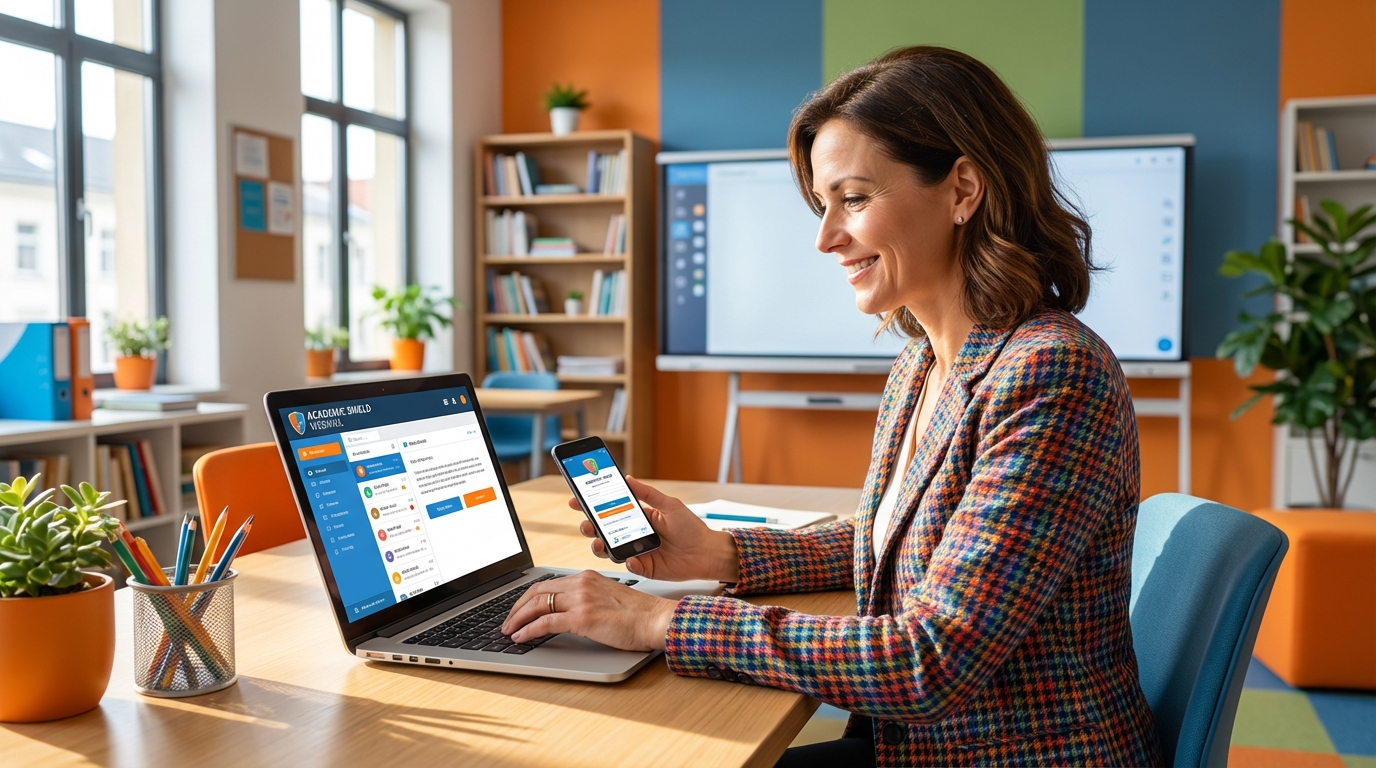
La messagerie destinée aux personnels de l’Académie de Versailles joue un rôle central dans la circulation de l’information entre administrations, équipes pédagogiques et familles. Face à une organisation qui rassemble plus d’un million d’élèves et plus de 100 000 enseignants, la boîte académique devient un véritable hub pour la planification des réunions, la diffusion des circulaires et le suivi des dossiers pédagogiques. Une gestion fine des paramètres, une synchronisation mobile adaptée et des réflexes de sécurité permettent de transformer une source de stress potentiel en un outil de gain de temps.
Ce guide pratique bascule rapidement vers des solutions opérationnelles : activation et récupération des accès, paramétrages essentiels, synchronisation IMAP pour la mobilité, usage des filtres et des listes de diffusion, et gestes de sécurité faciles à appliquer. Les exemples concrets et les check‑lists fournissent des repères clairs (avant la rentrée, jour 1, sur place) pour que la messagerie académique devienne un levier d’efficacité pour la communication scolaire et l’échange pédagogique.
- 📝 Activation rapide : étapes pour activer un compte via MACA‑DAM et vérifier l’affectation dans CARIINA.
- 📱 Synchronisation mobile : paramètres IMAP/SMTP et conseils pour un accès stable en déplacement.
- 🔒 Sécurité simple : mots de passe robustes, 2FA recommandé et détection du phishing.
- 📂 Organisation efficace : filtres, dossiers et listes de diffusion pour une meilleure gestion des messages.
- ⏱️ Action immédiate (15 minutes) : mettre à jour l’adresse de récupération et tester la réinitialisation.
activation et accès : démarrer avec la messagerie académique de l’académie de versailles
Pour recevoir les communications institutionnelles et assurer la fluidité de la communication scolaire, l’accès à la messagerie se fait via l’URL officielle de l’académie. L’identifiant académique, souvent lié au NUMEN pour le personnel enseignant, est fourni lors de la prise de poste. Le mot de passe initial est généralement temporaire et doit être personnalisé à la première connexion pour renforcer la protection du compte.
Procédure pas à pas :
- 🔍 Ouvrir un navigateur à jour et se rendre sur la page officielle de l’Académie de Versailles.
- 🔐 Saisir l’identifiant académique et le mot de passe provisoire (souvent basé sur le NUMEN).
- ✍️ Personnaliser immédiatement le mot de passe et configurer une adresse de récupération valide.
- 📧 Vérifier la réception d’un mail de confirmation et explorer les paramètres de base.
Si les accès n’ont pas été délivrés, contacter la DSDEN du département d’affectation (Yvelines, Essonne, Hauts‑de‑Seine, Val‑d’Oise). Ces directions départementales traitent la création des comptes et les premières demandes d’activation. À titre d’exemple concret, un professeur nouvellement recruté peut activer son compte en moins de 20 minutes si le NUMEN et les coordonnées sont à jour.
La plateforme sert de point d’entrée unique pour la réception des convocations, des notes de service et des échanges RH. En maîtrisant cette activation, l’utilisateur s’assure de recevoir immédiatement les informations pertinentes et de participer aux ordres du jour institutionnels sans délai. Insight final : consacrer dix minutes à l’activation évite des pertes de temps significatives lors des périodes clefs comme la rentrée.
récupération de mot de passe et dépannage : procédures rapides et conseils pratiques
Oublier un code d’accès ne doit pas bloquer la mission quotidienne. La plateforme propose une procédure de réinitialisation accessible depuis la page d’authentification via l’onglet d’assistance. Les informations demandées (NUMEN et date de naissance) permettent une vérification automatique pour générer un lien de réinitialisation sécurisé.
Étapes standard :
- 🧾 Cliquer sur « J’ai perdu mon mot de passe ou mon identifiant » depuis la page d’accès.
- 🔑 Renseigner le NUMEN et la date de naissance demandés par le formulaire.
- 📩 Vérifier le dossier spam pour le message de réinitialisation et suivre le lien.
En cas d’échec, il faut vérifier les causes fréquentes : erreur de saisie de l’identifiant, cache navigateur obsolète ou maintenance serveur. Avant d’appeler le support, effectuer cette checklist technique : tester un autre navigateur, vider le cache, redémarrer l’appareil et confirmer l’URL exacte. Si le compte reste bloqué, le contact avec la DSDEN ou le rectorat est nécessaire, muni du NUMEN pour accélérer la recherche du dossier.
Exemple vécu : un agent atteint la limite de tentatives et ne reçoit pas l’e‑mail de réinitialisation car son adresse secondaire n’était pas à jour. Après mise à jour via CARIINA, le lien arrive et la réactivation se termine en moins d’une heure. Insight final : garder ses coordonnées à jour dans les outils institutionnels évite des pertes de productivité majeures.
paramétrer et organiser la boîte : filtres, dossiers et bonnes pratiques de gestion des messages
La transformation de la messagerie en outil de gestion passe par la personnalisation des règles et l’automatisation du tri. Créer des dossiers pour chaque projet, classe ou correspondance administrative permet de retrouver l’information en quelques clics. Les filtres automatiques réduisent le temps passé à trier les messages et concentrent l’attention sur l’essentiel.
Fonctions à prioriser :
- 📂 Dossiers thématiques (ex. : « réunions rectorat », « parents », « matériel pédagogique »).
- ⚙️ Filtres par expéditeur ou objet pour diriger automatiquement les courriels.
- 🖊️ Signature professionnelle standardisée pour une communication enseignants claire et uniforme.
- 👥 Listes de diffusion pour envoyer des messages groupés aux équipes ou aux parents.
Exemple concret : un coordinateur pédagogique crée des filtres qui déplacent automatiquement les convocations et les notes de service dans un dossier « Administration ». Un professeur met en place une règle qui classe les réponses des familles dans un dossier « Contact famille » pour un traitement hebdomadaire.
Astuce opérationnelle : tester les règles sur quelques messages pour s’assurer qu’elles n’archivent pas involontairement des courriels importants. Insight final : investir 30 minutes dans la configuration des filtres libère plusieurs heures par mois et améliore la réactivité institutionnelle.
configurer la messagerie sur smartphone et clients mail (IMAP vs POP) avec tableau technique
La mobilité impose une synchronisation fiable. Pour un usage multi‑appareils et une conservation cohérente des états (lu/non lu, dossiers), IMAP est recommandé. POP reste adapté si l’usage se limite à un seul poste et si l’on souhaite conserver les messages localement.
| ⚙️ Paramètre | 📥 IMAP | 📥 POP | 📤 SMTP |
|---|---|---|---|
| Serveur | imap.ac-versailles.fr | pop.ac-versailles.fr | smtp.ac-versailles.fr |
| Port | 993 🔒 | 995 🔒 | 465 🔒 |
| Sécurité | SSL/TLS ✅ | SSL/TLS ✅ | SSL/TLS ✅ |
| Usage recommandé | Multi‑appareils, synchronisation complète 📱💻 | Téléchargement local, usage mono‑appareil 🖥️ | Envoi sécurisé des messages institutionnels ✉️ |
Étapes rapides sur mobile :
- Ouvrir l’application Mail et choisir « Ajouter un compte ». 📱
- Saisir l’adresse académique et le mot de passe. 🔑
- Choisir IMAP et renseigner les paramètres ci‑dessus. 🛠️
- Tester l’envoi et la réception pour valider la configuration. ✅
Si l’authentification échoue, vérifier la qualité du réseau, l’absence d’un VPN bloquant les ports et l’exactitude de l’identifiant utilisé. En voyage professionnel, il est recommandé d’éviter les réseaux publics non sécurisés ou d’utiliser un VPN fiable pour protéger les identifiants. Insight final : configurer IMAP prend rarement plus de 10 minutes et transforme la disponibilité des informations en mobilité.
sécurité et prévention du phishing pour la messagerie académique
La protection des comptes institutionnels repose sur des gestes simples et systématiques. Un mot de passe long et unique, l’activation éventuelle d’une double authentification et la vigilance face aux messages inattendus réduisent fortement les risques de compromission. La messagerie académique contient des données sensibles ; la confidentialité doit être préservée en toute circonstance.
Principales recommandations :
- 🔐 Utiliser un mot de passe robuste et le modifier périodiquement.
- 🔁 Activer la 2FA si proposée par la plateforme.
- 🚫 Ne jamais partager ses identifiants, même entre collègues.
- 📞 En cas de doute, contacter immédiatement le service informatique via les canaux officiels.
Reconnaître le phishing : fautes inhabituelles, demandes urgentes d’informations sensibles, liens pointant vers des adresses non officielles. Si un courriel demande une confirmation de coordonnées bancaires ou des mots de passe, il s’agit presque toujours d’une tentative de fraude. La bonne réaction consiste à vérifier via un canal indépendant (appel RH, contact DSDEN).
Pour les aspects réglementaires et les consignes officielles, consulter les ressources ministérielles ou la documentation sur les règles d’accès. Une source utile pour approfondir la configuration et les bonnes pratiques figure dans le guide pratique mis en ligne : tout savoir sur l’utilisation du webmail AC Versailles. Insight final : la répétition d’habitudes sécurisées transforme la sécurité en réflexe et diminue les incidents.
usage avancé : outils collaboratifs, listes de diffusion et optimisation de l’échange pédagogique
La messagerie ne se limite pas aux envois individuels ; elle sert de point d’entrée vers des dispositifs collaboratifs. L’utilisation combinée des listes de diffusion, de l’agenda intégré et des carnets d’adresses institutionnels améliore la coordination entre équipes. Ces mécanismes facilitent l’organisation des réunions, l’envoi de convocations et le pilotage des projets pédagogiques.
Cas d’usage :
- 👩🏫 Un chef d’établissement crée une liste pour l’équipe pédagogique afin d’envoyer rapidement des modifications d’emploi du temps.
- 👨👩👧👦 Un professeur utilise une liste groupe‑parents pour diffuser des informations pratiques sur une sortie scolaire.
- 📆 Une équipe administrative synchronise l’agenda pour centraliser les dates d’inspection et de réunion.
L’intégration d’outils collaboratifs permet aussi de limiter les allers‑retours par mail en partageant des documents via des plateformes institutionnelles. La messagerie académique agit alors comme un nœud: l’envoi initial se fait par mail, la collaboration s’effectue sur l’outil partagé, et les comptes‑rendus sont archivés dans la boîte officielle. Pour une approche complémentaire sur l’usage et les atouts du webmail, consulter l’analyse pratique : découvrir les avantages du webmail Versailles pour votre messagerie.
Insight final : penser la messagerie comme une plateforme éducative et non comme une simple boîte de réception permet d’optimiser le temps et la coordination des équipes.
cas pratiques, budgets temps et action immédiate (15 minutes)
Selon le profil de l’utilisateur (enseignant, administratif, parent), les priorités diffèrent. Voici des scénarios concrets avec repères et budgets temps pour une prise en main efficace :
- 🧑🏫 Enseignant contractuel — Objectif : activation et synchronisation agenda. Temps estimé : 30–45 minutes.
- 🏫 Personnel administratif — Objectif : créer filtres et listes, synchroniser planning. Temps estimé : 1–2 heures.
- 👪 Parent d’élève — Objectif : recevoir communications officielles sans bruit. Temps estimé : 15–30 minutes.
Prochaine action réalisable en 15 minutes :
- ✅ Mettre à jour l’adresse de récupération via MACA‑DAM et tester la procédure « mot de passe oublié ». 🔁
- ✅ Configurer IMAP sur le smartphone et envoyer un message de test à une adresse personnelle. 📲
Ces gestes rapides préparent la période critique de la rentrée ou d’une inspection et limitent les urgences ultérieures. Insight final : une session de 15 minutes de préparation prévient souvent un appel au support d’au moins 30 minutes.
prochaine étape rapide et invitation à l’échange
Pour se mettre en action maintenant, lancer la mise à jour des coordonnées et tester la réinitialisation du mot de passe. Cette manipulation simple prend moins de 15 minutes et s’avère déterminante pour la continuité d’accès en mobilité. Si un problème survient, orienter la demande vers MACA‑DAM pour l’authentification ou CARIINA pour la vérification de l’affectation.
En complément, une lecture recommandée pour approfondir la configuration et les cas d’usage locaux : comment accéder et utiliser AC Versailles Webmail facilement. Cette ressource donne des pas‑à‑pas supplémentaires et des captures d’écran utiles pour les nouveaux arrivants.
Avant de terminer, une question ouverte pour encourager le partage d’expérience : quelle astuce vous a déjà permis de sauver une journée de travail pendant un déplacement professionnel grâce à la utilisation messagerie ?
Que faire si le mot de passe ne fonctionne plus ?
Utilisez la procédure « mot de passe oublié » via MACA‑DAM, vérifiez le dossier spam pour le mail de réinitialisation et, si nécessaire, contactez la gestion RH via CARIINA pour vérifier l’affectation.
Faut‑il choisir IMAP ou POP pour la messagerie académique ?
IMAP est recommandé pour synchroniser la boîte sur plusieurs appareils afin de conserver la cohérence des états (lu/non lu). POP convient pour un usage mono‑appareil et un stockage local.
Comment reconnaître un email de phishing ?
Signes : demandes urgentes d’informations sensibles, fautes inhabituelles, liens vers des adresses non officielles. En cas de doute, contacter le service informatique avant toute action.
Qui contacter en cas de blocage de compte ?
MACA‑DAM gère l’authentification et la réinitialisation des mots de passe, CARIINA traite les questions d’affectation ; pour une intervention locale, adresser la demande à la DSDEN du département d’affectation (78, 91, 92, 95).

