

Oze connexion s’impose comme la porte d’entrée numérique pour les collèges des Hauts‑de‑Seine, offrant un accès centralisé aux emplois du temps, au cahier de texte, à la messagerie et aux ressources pédagogiques. Dans un contexte de mobilité accrue — familles qui voyagent, parents en télétravail ou enseignants en déplacement — la capacité à consulter et gérer la scolarité à distance devient une nécessité concrète. Le guide suivant éclaire les fonctionnalités, l’ergonomie et les mécanismes de sécurité d’OZE, tout en proposant des méthodes pratiques pour organiser la scolarité lors d’un voyage ou d’une période de travail à distance.
Le texte se concentre sur des conseils actionnables : comment se connecter en déplacement, quelles options activer pour recevoir des notifications, comment utiliser l’intégration avec d’autres outils, et quelles vérifications effectuer avant un départ. Des exemples réels, des check‑lists avant le jour J, et des repères temporels (avant de partir, jour 1, sur place) permettront d’optimiser l’utilisation Oze pour garder le lien entre la maison et l’école, sans panique ni perte d’informations.
- 🔎 Oze connexion : étapes rapides pour l’accès
- 🧭 fonctionnalités Oze : cahier de texte, notes, messagerie
- ✈️ avantages Oze : mobilité et suivi en télétravail
- 🔐 connexion sécurisée : bonnes pratiques et authentification
- ⚙️ intégration Oze : Pronote, messagerie et services tiers
Oze connexion : accès initial et checklist avant un départ
La première étape pour maîtriser la plateforme est de vérifier les identifiants fournis par l’établissement. La séquence standard consiste à se rendre sur le portail dédié du collège, saisir le nom d’utilisateur et le mot de passe temporaire, puis personnaliser ce dernier à la première connexion. Pour une famille en mouvement, il est recommandé d’effectuer cette opération au moins 48 heures avant un départ afin d’éviter toute panne de dernière minute liée à la double authentification ou à la réception d’e‑mails de réinitialisation.
Check‑list pratique avant de voyager :
- 📝 Confirmer le nom d’utilisateur et changer le mot de passe temporaire.
- 📧 Vérifier l’adresse e‑mail liée au compte (utile pour les réinitialisations).
- 🔋 Tester la connexion sur smartphone et ordinateur, et noter le navigateur compatible.
- 📱Installer l’application mobile pour recevoir des notifications instantanées.
- 🧩 Lister les services intégrés (Pronote, messagerie, ressources) et s’assurer de l’accès SSO si disponible.
Exemple concret : une famille part en road‑trip de deux semaines. Le parent ajoute le profil élève sur le smartphone, active les notifications et prend une capture d’écran du tableau de bord initial. Le premier jour du voyage, la consultation des devoirs via le cahier de texte évite de surprendre l’enfant avec une tâche oubliée. Cet exemple illustre la nécessité d’un test en amont : l’authentification Oze peut parfois exiger une réinitialisation via un e‑mail institutionnel, ce qui serait problématique sans pré‑vérification.
Pour qui cela marche ? Pour les familles mobiles, les enseignants en déplacements et les parents en télétravail qui souhaitent garder un suivi régulier. Pour qui ça ne marche pas ? Pour les foyers sans accès à Internet stable ou pour des situations où l’établissement n’a pas fourni d’identifiants valides—dans ce dernier cas, contacter le secrétariat reste la solution la plus efficace.
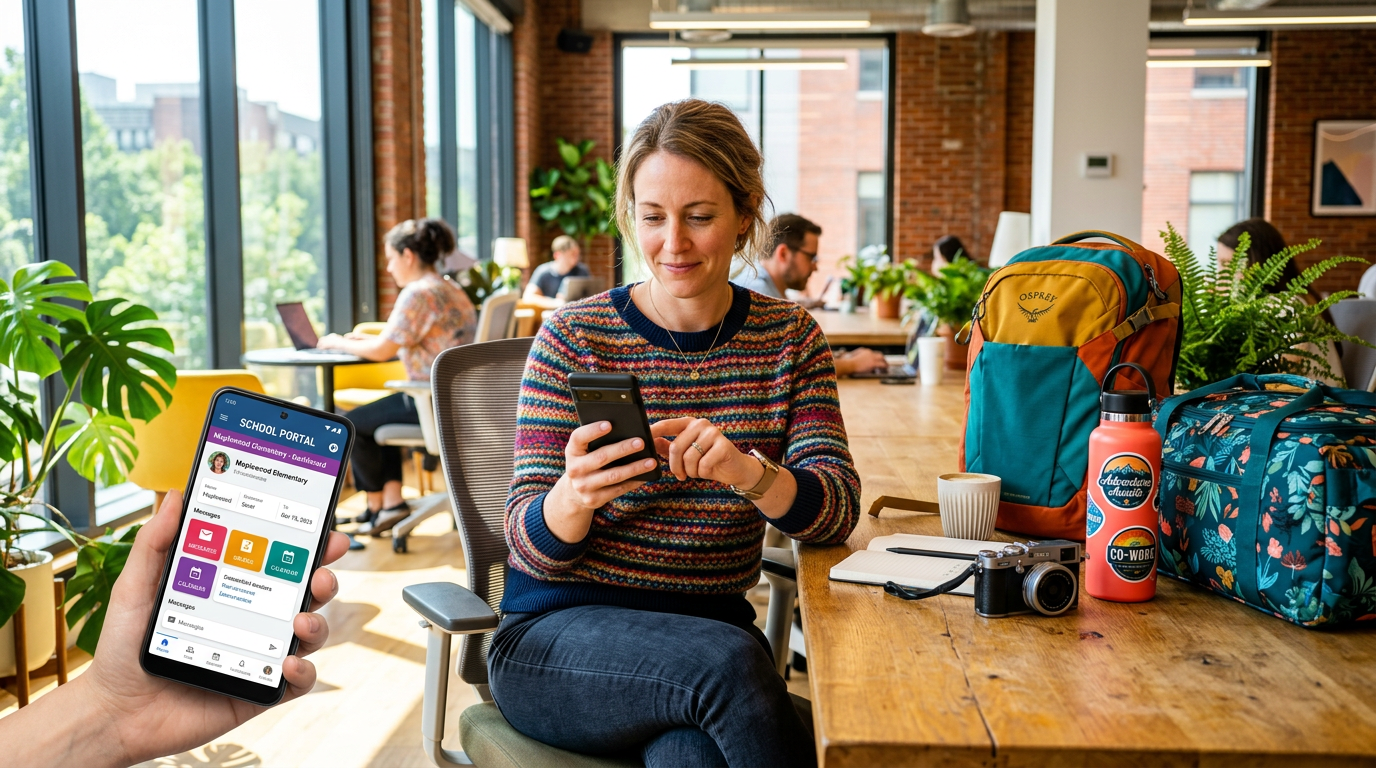
fonctionnalités Oze pour élèves, parents et enseignants
La plateforme joue un rôle centralisé : consultation du cahier de texte, suivi des notes, messagerie interne, emploi du temps, et dépôt de ressources pédagogiques. Chaque profil dispose d’un tableau de bord personnalisé avec des widgets affichant les devoirs à venir, les messages non lus et les dernières notes. Parmi les fonctionnalités phares, le cahier de texte permet le suivi jour par jour, tandis que la section « ressources » donne accès à supports et exercices.
Liste des usages fréquents :
- 📚 Consultation du cahier de texte et téléchargement de documents.
- 🧾 Visualisation des notes et comparaison avec la moyenne de la classe.
- ✉️ Envoi de messages aux enseignants pour demander des précisions.
- 🗓️ Vérification des modifications d’emploi du temps (salles, profs absents).
Le tableau récapitulatif ci‑dessous clarifie les rôles et les accès selon le profil :
| Fonctionnalité | Parents 👪 | Élèves 🎒 | Enseignants 🧑🏫 |
|---|---|---|---|
| Cahier de texte | Consultation ✅ | Consultation ✅ | Saisie et modification ✍️ |
| Notes | Consultation 📊 | Consultation 📊 | Saisie et gestion 🗂️ |
| Messagerie | Communication ✉️ | Communication ✉️ | Communication ✉️ |
| Emploi du temps | Consultation 🕒 | Consultation 🕒 | Consultation 🕒 |
| Absences | Consultation/justification 📑 | Consultation 📑 | Appel et signalement ☑️ |
Exemple d’usage pédagogique : un enseignant publie un module interactif (PDF + lien vidéo) dans la section « ressources ». L’élève consulte, effectue un exercice et transmet une copie via la messagerie interne. Le parent reçoit une notification sur l’application. Ce workflow illustre clairement comment la plateforme Oze facilite la continuité pédagogique.
avantages Oze pour l’organisation familiale et le travail à distance
La combinaison d’un accès centralisé et d’une application mobile fait de la plateforme un atout pour qui doit concilier voyages, télétravail et vie scolaire. Grâce aux notifications, les retards ou devoirs oubliés se repèrent immédiatement. Pour un parent digital nomad, l’avantage majeur réside dans la possibilité de gérer la scolarité sans retour physique au domicile.
Cas d’usage concret : une famille s’installe temporairement à l’étranger pour deux mois. L’accès à OZE permet :
- 🌍 de suivre l’emploi du temps malgré le décalage horaire,
- 🧾 de consulter et expliquer les devoirs lors de sessions d’apprentissage quotidiennes,
- 📤 d’envoyer des justificatifs d’absence via la rubrique dédiée si nécessaire.
Avantages pratiques et limites :
- ✅ Gain de temps pour la communication entre parents et enseignants.
- ✅ Centralisation des informations pédagogiques.
- ⚠️ Limite : dépendance à une connexion Internet stable et à la transmission correcte des identifiants par l’établissement.
Budget et durée : l’accès à OZE est fourni par le département, sans coût direct pour les familles. En revanche, prévoir un petit budget pour une connexion mobile ou un forfait data en voyage peut s’avérer nécessaire pour recevoir les notifications en temps réel. Résultat final : la gestion scolaire devient compatible avec une vie professionnelle nomade, pour peu que quelques vérifications techniques soient réalisées avant le départ.
connexion sécurisée et sécurité des données sur OZE
La sécurité est abordée à plusieurs niveaux : gestion des accès, mots de passe temporaires, procédures de réinitialisation et, dans certains établissements, authentification renforcée. La sécurisation des identifiants relève souvent du rectorat et de l’Académie de Versailles, qui encadrent les politiques d’accès et la protection des données personnelles — voir les informations officielles du département pour les dernières mises à jour détaillées sur les services du département.
Bonnes pratiques recommandées :
- 🔐 Utiliser un mot de passe long et unique pour l’espace ENT.
- 📧 Mettre à jour l’adresse e‑mail liée au compte pour faciliter la récupération.
- 🔁 Changer le mot de passe après la première connexion et après toute suspicion de compromission.
Scénarios et remèdes : si la connexion échoue, vérifier d’abord l’orthographe des identifiants, le statut du réseau, puis tenter une connexion depuis un autre navigateur. Si l’échec persiste, contacter le support administratif du collège en précisant le nom d’utilisateur et le contexte. Parfois, des maintenances programmées interrompent l’accès : vérifier les communications officielles de l’établissement avant d’engager des procédures longues.
À noter : pour une authentification renforcée ou pour l’intégration avec des services d’entreprise (par exemple pour la messagerie institutionnelle), il peut être conseillé d’aligner les pratiques IT familiales sur les recommandations professionnelles — des ressources utiles sur la gestion de messagerie peuvent orienter cette configuration, comme cet article sur l’optimisation des outils de messagerie optimisation de la messagerie.
intégration Oze : Pronote, messageries et services tiers
OZE agit souvent en tant que point d’entrée vers d’autres applications scolaires. Dans de nombreux collèges, Pronote est intégré via un système SSO (Single Sign‑On) : une authentification sur OZE donne accès à Pronote sans nouvelle saisie. Cette orchestration simplifie la vie des utilisateurs mais nécessite une bonne coordination technique entre l’établissement et les services tiers.
Scénario d’intégration : l’élève se connecte à OZE, clique sur l’icône Pronote, et accède directement à son bulletin. Dans d’autres cas, les enseignants peuvent lier des ressources externes (vidéos, plateformes pédagogiques) depuis l’ENT, ce qui rend l’environnement cohérent et évite la multiplication des mots de passe.
Conseils pour les administrateurs : cartographier les services intégrés, documenter les flux d’authentification et former le personnel pour limiter les incidents. Côté parents, vérifier la liste des services accessibles depuis le tableau de bord aide à anticiper les outils à installer sur smartphone ou ordinateur.
problèmes courants et solutions rapides pour la connexion
Les pannes les plus fréquentes sont liées aux identifiants erronés, au navigateur obsolète, ou à des maintenances. Procédure pas à pas pour résoudre une connexion bloquée :
- Vérifier l’orthographe du nom d’utilisateur et du mot de passe.
- Tester la connexion sur un autre navigateur ou appareil.
- Utiliser la fonction « Mot de passe oublié ? » et vérifier le dossier spam de la boîte e‑mail.
- Contacter le secrétariat du collège avec capture d’écran et description précise du problème.
Repère temporel pour les voyageurs : avant de partir, effectuer un test complet (connexion, réception d’e‑mail, notifications). Jour 1 sur place, vérifier la synchronisation des emplois du temps et la réception des notifications push. Si un incident technique survient sur la route, documenter l’heure, l’appareil utilisé et les étapes déjà tentées : ces informations accélèrent l’intervention du support.
application mobile, notifications et bonnes pratiques en mobilité
L’application OZE est conçue pour une consultation nomade : réception de notifications en temps réel, accès rapide au cahier de texte, et consultation des documents. L’installation sur smartphone est fortement recommandée pour les parents qui voyagent, car elle permet de ne rien rater même sans ouvrir le navigateur.
Paramétrages conseillés :
- 🔔 Activer les notifications pour les messages et les devoirs.
- 📥 Synchroniser l’adresse e‑mail pour les réinitialisations.
- 💾 Pré‑télécharger les documents essentiels avant de partir si la connexion est incertaine.
Vidéo explicative : des tutoriels vidéos aident à se repérer dans l’application et à configurer les notifications. Ces contenus sont utiles pour une prise en main rapide, notamment lorsque le temps est limité et que la prochaine action doit être effectuée en moins de 15 minutes.
points à retenir, actions rapides et budgets prévisionnels
Synthèse actionnable : la prochaine action réalisable en moins de 15 minutes consiste à vérifier et changer le mot de passe, installer l’application mobile et activer les notifications. Cette seule opération garantit une couverture de base pour suivre la scolarité pendant un déplacement.
Repères budgétaires : l’accès à la plateforme est gratuit via l’établissement. Prévoir un budget data (5–15 €/semaine selon utilisation) pour consultations régulières à l’étranger. Durée d’apprentissage : une session de 30 minutes suffit pour se familiariser avec le tableau de bord et paramétrer les notifications.
Pour aller plus loin, des guides pratiques existent pour optimiser l’organisation numérique lors d’un déplacement, ainsi que des retours d’expérience sur l’intégration des outils de messagerie et cloud pour l’éducation. Un billet pratique sur l’actualisation locale des services fournit des informations pertinentes pour les usagers du département découvrir les services et actualités.
Phrase‑clé finale : la mise en place d’une bonne routine numérique avant le départ transforme la contrainte logistique en atout organisationnel pour les familles en mobilité.
Comment réinitialiser un mot de passe OZE si l’e‑mail n’arrive pas ?
Utiliser la fonction « Mot de passe oublié ? » puis vérifier le dossier spam. Si l’e‑mail n’apparaît toujours pas, contacter le secrétariat de l’établissement avec le nom d’utilisateur et une capture d’écran du message d’erreur.
Peut‑on accéder à Pronote via OZE sans nouvelle authentification ?
Oui, si l’établissement a activé le SSO (Single Sign‑On). Après la connexion à OZE, l’accès à Pronote s’effectue généralement par simple clic, sans nouvelle saisie d’identifiants.
Que faire en cas de perte de connexion Internet en voyage ?
Pré‑télécharger les documents importants, utiliser le mode hors‑ligne si disponible, et prévoir une clé 4G/5G ou un forfait data local pour garantir la réception des notifications urgentes.

